DWG er AutoCADs filformat, og det er det format, arkitekter, ingeniører og kommuner oftest sender tegninger i. Men du behøver ikke købe AutoCAD for at se en DWG-fil. Her er de bedste gratis måder – og hvad du gør, hvis tegningen er tom, når du åbner den.
Kort fortalt
- DWG TrueView er Autodesks gratis DWG viewer til Windows.
- Autodesk Viewer er gratis og kører i browseren – også på Mac.
- Lav Plantegning åbner DWG i browseren, så du også kan rette i tegningen, måle og printe.
- Er tegningen tom, mangler der typisk eksterne tegninger (xref) – bed afsenderen om at sende dem med.
Hvad er en DWG-fil?
DWG – kort for drawing – er det oprindelige filformat i AutoCAD. Filen indeholder tegningens linjer, tekster, mål, lag, blokke og eventuelle layouts til print. Formatet er lukket, men næsten alle CAD-programmer kan læse det. Søsterformatet DXF er en åben tekstudgave, som alle CAD-programmer kan læse og skrive.
1. DWG TrueView – gratis fra Autodesk
DWG TrueView er Autodesks egen gratis DWG viewer – mange søger efter den som «AutoCAD reader». Med den kan du:
- åbne og se 2D- og 3D-tegninger i DWG,
- se tegningens lag og layouts,
- printe og lave PDF,
- konvertere DWG-filer til ældre AutoCAD-versioner, så en kollega med et gammelt program kan åbne dem.
Du kan ikke tegne eller rette i tegningen. DWG TrueView findes kun til Windows – i den nyeste udgave til 64-bit Windows 10 og 11. Hent det kun fra Autodesks egen hjemmeside.
2. Autodesk Viewer – gratis i browseren
Autodesk Viewer er en gratis online viewer, der kører i browseren. Den kan åbne DWG, DXF og en lang række andre formater, fx Revit- og Inventor-filer. Den er et godt valg på Mac og Chromebook, hvor DWG TrueView ikke findes. Du uploader filen til Autodesk og kan se, måle og kommentere tegningen.
3. Lav Plantegning – se, ret og print i browseren
I Lav Plantegning kan du åbne en DWG- eller DXF-fil direkte i browseren – på Windows, Mac og iPad. Forskellen fra en almindelig viewer er, at tegningen bliver til almindelige streger, tekster og skraveringer, som du kan arbejde videre med:
- Vælg, hvilke lag der skal med – fx kun væggene.
- Tegningens egne lag, farver og linjetyper bevares.
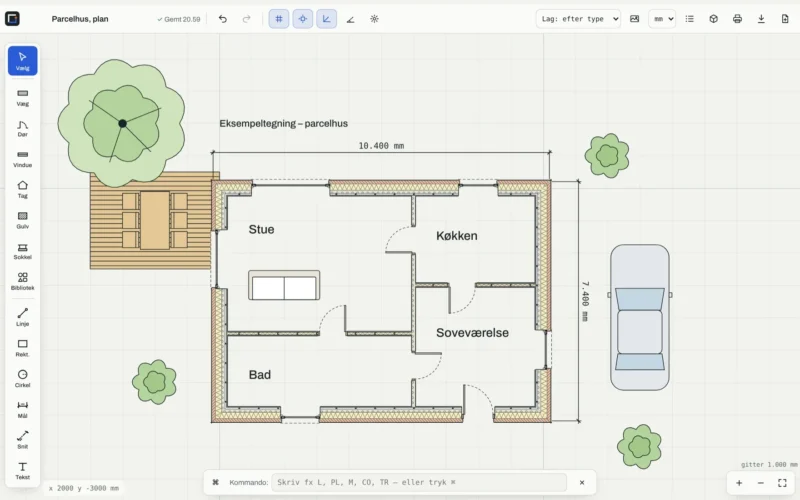
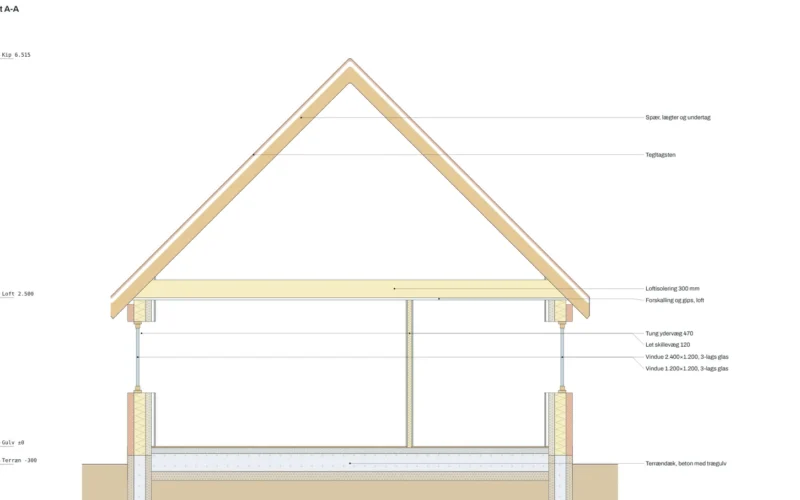
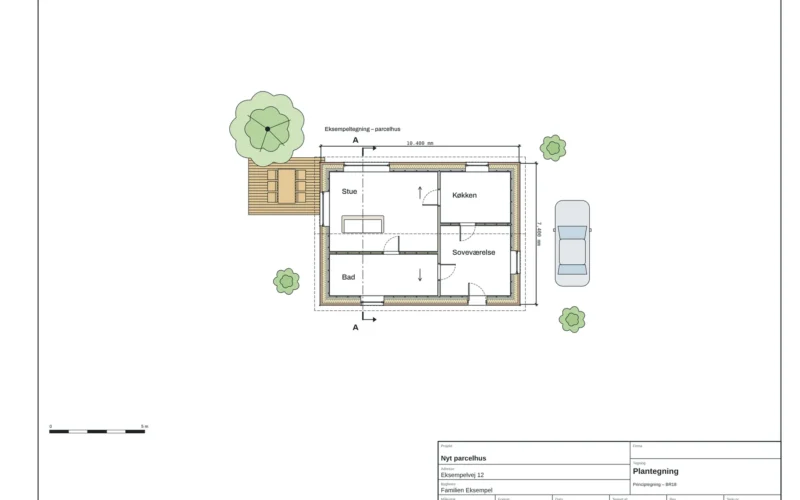
- Mål afstande og arealer, tegn din tilbygning ind og print i målestok med tegningshoved.
- Gem resultatet som DXF, hvis du vil sende det videre til en, der bruger AutoCAD.
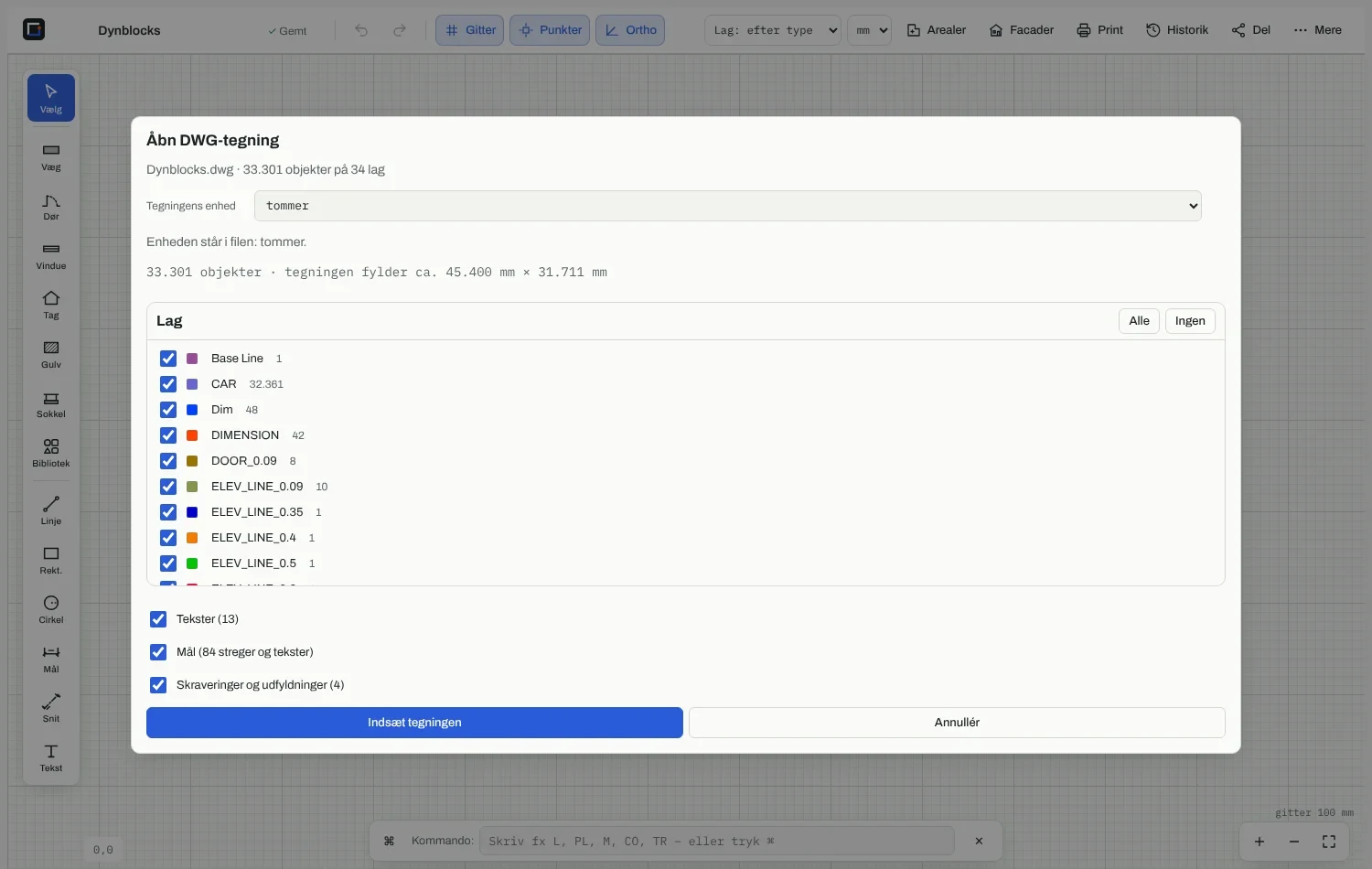
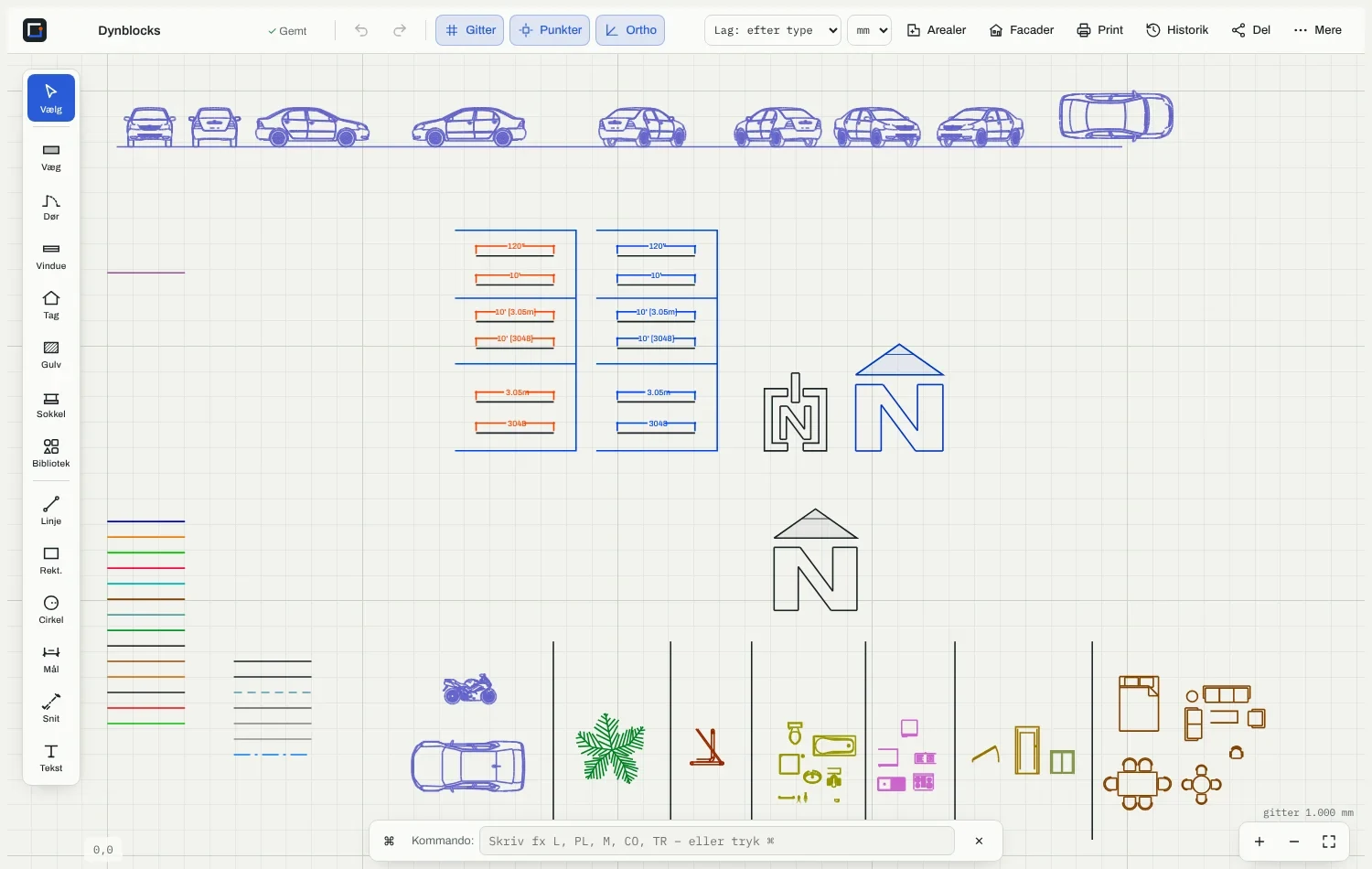
Første gang du åbner en DWG, henter browseren DWG-læseren. Derefter går det hurtigt. Læs mere i vejledningen.
Sammenligning
| Program | Kører på | Pris | Kan | Kan rette |
|---|---|---|---|---|
| DWG TrueView | Windows | Gratis | Se, print, konvertér | Nej |
| Autodesk Viewer | Browser | Gratis | Se, mål, kommentér | Nej |
| Lav Plantegning | Browser – også Mac og iPad | Gratis at starte | Se, mål, ret, print, gem som DXF | Ja |
| AutoCAD / AutoCAD LT | Windows og Mac | Abonnement | Alt | Ja |
Hvis DWG-filen er tom
Åbner du en DWG og ser en tom skærm, er filen sjældent i stykker. De typiske årsager er:
- Eksterne tegninger (xref): Arkitekter deler ofte en tegning op i flere filer, der henviser til hinanden. Sendes kun én fil, mangler resten. Bed afsenderen om at binde xref’erne ind (kommandoen XREF → Bind) eller sende filerne samlet med eTransmit.
- Tegningen ligger i layoutet: Nogle tegninger har kun indhold på papirarket og ikke i modelrummet. Skift til fanen med layoutet – Lav Plantegning gør det automatisk.
- Specialobjekter: Vægge og rør fra AutoCAD Architecture, MagiCAD eller Revit kan være gemt som specialobjekter, som almindelige viewere ikke kan vise. Bed om en udgave gemt som almindelig AutoCAD-tegning.
- Langt væk: Opmålinger ligger i rigtige koordinater langt fra nulpunktet. Brug «Zoom – vis alt» (
ZE).
Gode råd
- Bed altid også om en PDF – så kan du se tegningen, uanset hvad.
- Spørg, om du kan få filen som DXF. Den kan alle programmer åbne.
- Hent kun viewere fra producentens egen hjemmeside – piratkopier og «gratis AutoCAD»-sider er en klassisk kilde til virus.
Lav din egen plantegning
Åbn DWG-filen i browseren, vælg de lag du skal bruge, og tegn dit projekt ind i rigtig målestok.
AutoCAD, DWG TrueView og Autodesk er varemærker tilhørende Autodesk, Inc. Lav Plantegning er ikke tilknyttet Autodesk.