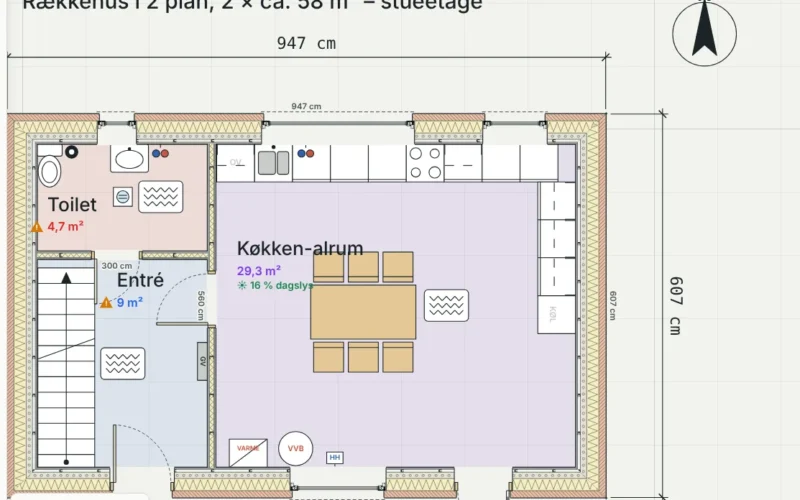
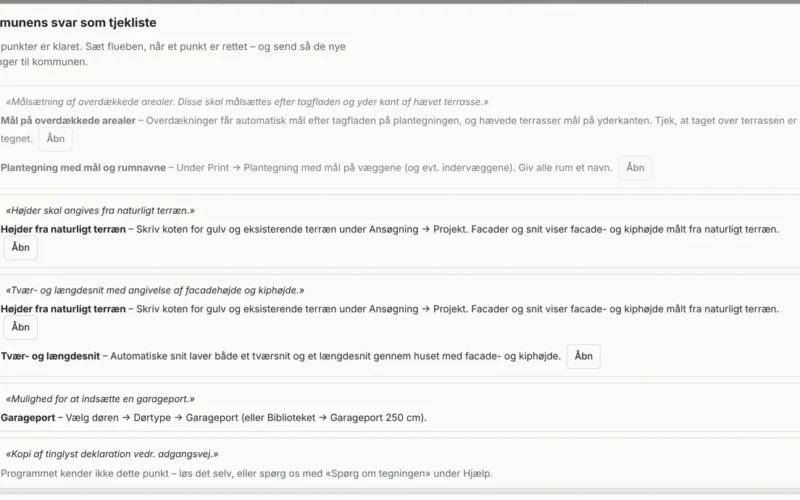
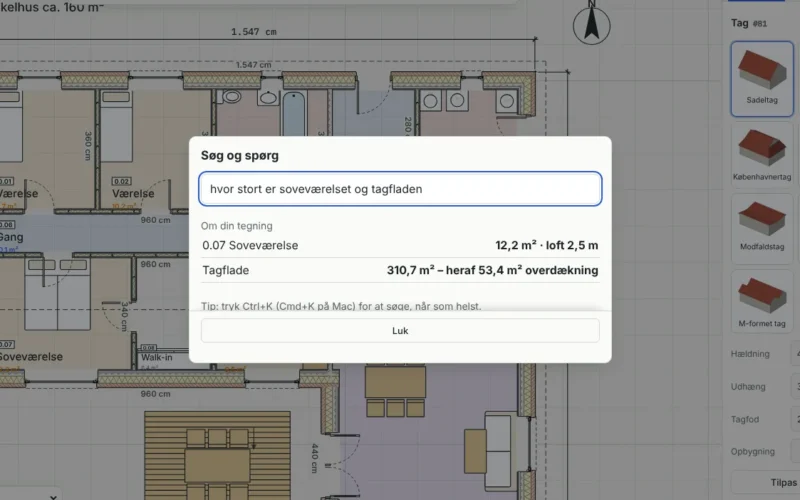
Ti nye værktøjer gør Lav Plantegning hurtigere at tegne i – især hvis du tegner meget. Du retter mål direkte på tegningen, laver vægge af DWG-linjer, retter mange ting på én gang og tjekker tegningen, før den sendes.
Det er nyt
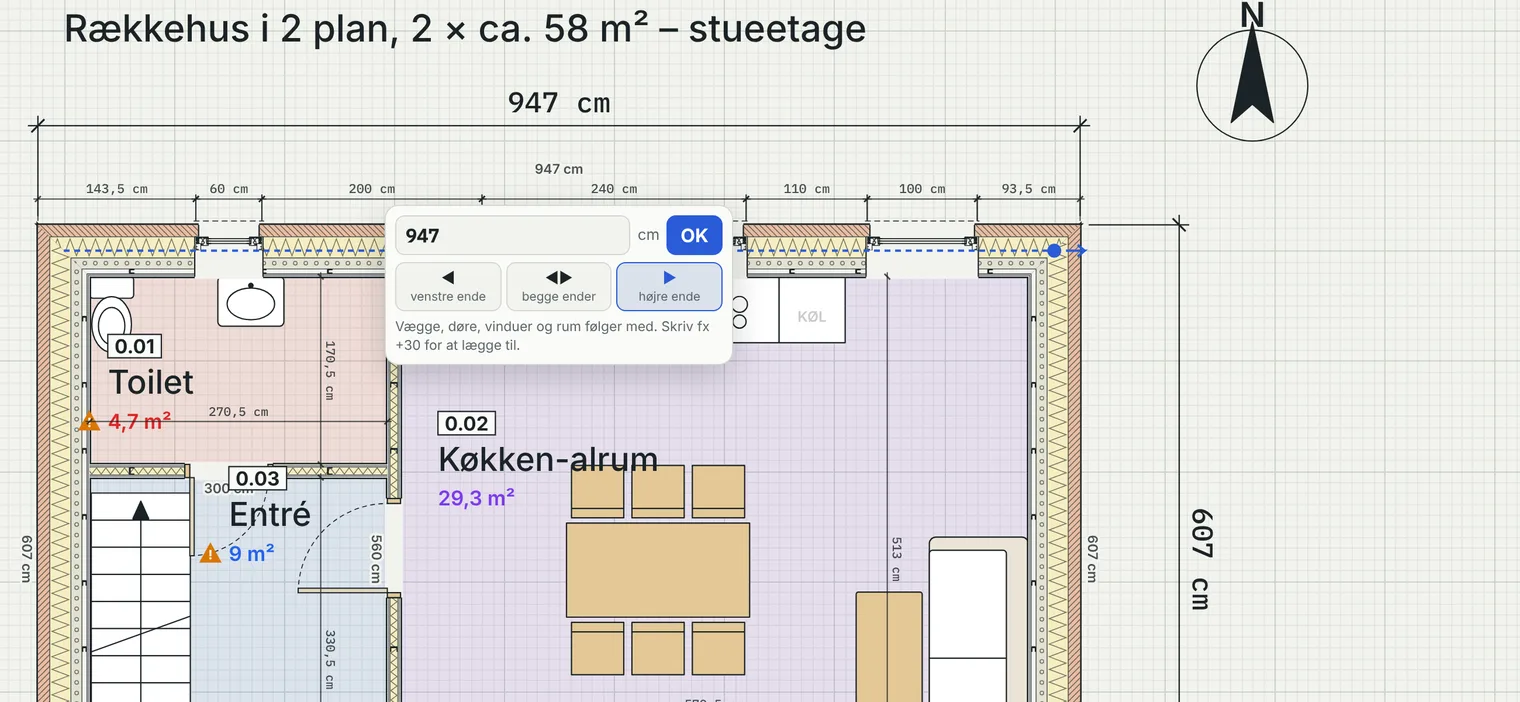
- Ret et mål på tegningen – tryk på målet, skriv det nye – vægge, døre og rum følger med.
- Gør linjer til vægge – dobbeltlinjer fra DWG bliver til vægge med den rigtige tykkelse.
- Vælg ens – vælg alle ens vinduer, døre eller vægge – og ret dem på én gang.
- Kopiér til en anden etage – samme sted på 1. sal eller i en anden variant.
- Placér døre og vinduer smart – fordel jævnt, centrér og flugt med etagen under.
- Målkæder – indvendige mål og åbningsmål, der altid passer.
- Tjek tegningen – huller, dobbelte vægge, kopier og døre, der slår mod noget – ret med ét klik.
- Rumnumre og rumskema – 0.01, 1.01 … pr. etage – også i dør- og vindueslisten.
- Vis ændringer og revisionsskyer – se, hvad der er ændret siden sidst – og sæt revisionsbogstav.
- Genvejstaster med ét bogstav – V, W, D, F, M, T … og tryk ? for oversigten.
Ret målet – resten følger med
Den største nyhed: tryk på længden ved en væg eller dobbeltklik på et mål, og skriv det nye mål. Vælg, hvilken ende der flytter sig. De vægge, der støder til, bliver længere eller kortere, og døre, vinduer, mål og møbler bliver, hvor de hører til. Rummene og arealerne regnes om med det samme. Skriv +30 for at lægge 30 til. Se hvordan.
Fra DWG-streger til rigtige vægge
Åbner du en DWG-fil, er væggene bare streger. Med Gør linjer til vægge bliver to parallelle linjer til én væg med den rigtige tykkelse, og hjørner og T-samlinger lukkes, så rummene og arealerne bliver beregnet. Bagefter vælger du alle ydervæggene med Vælg ens og giver dem den rigtige opbygning på én gang. Se hvordan.
Mange ting på én gang
Vælg ens vælger alle ens vinduer, døre eller vægge, så du kan rette bredde, højde, brystning eller vægtype på dem alle. Vinduerne kan fordeles jævnt, centreres i rummet eller flugte med etagen under, og bærende vægge og trapper kan kopieres til en anden etage – præcis samme sted.
Mål og numre, der passer
Målkæder regnes ud fra væggene: indvendige mål i rummene og åbningsmål langs ydervæggene. Flytter du et vindue, passer målene med det samme – også på print. Rumnumre giver rummene numre pr. etage – 0.01, 1.01 … – i et rumstempel, i rumskemaet og i dør- og vindueslisten.
Tjek tegningen, før den sendes
Fanen Tjek finder nu også fejl i selve tegningen: små huller mellem vægge, så et rum ikke lukkes, vægge oven i hinanden, elementer der ligger dobbelt, døre der slår mod en væg eller et møbel, og tekster der dækker for hinanden. Det meste rettes med ét klik. Se hvordan.
Hvad er ændret siden sidst?
Vis ændringer sammenligner tegningen med en gemt version eller en anden variant: det nye og ændrede står med grønt, det fjernede med rødt. Med ét klik sættes revisionsskyer om ændringerne, og tegningshovedet får næste revisionsbogstav – så kommunen, bygherren og håndværkerne kan se, hvad der er nyt.
Genvejstaster med ét bogstav
V vælg, W væg, D dør, F vindue, M mål og T tekst – tryk ? for oversigten, og læg dine egne genveje på bogstaverne. Kommandolinjen virker som før, så DIM, CO og M Enter gør det, de plejer. Se alle genveje.
Alle værktøjerne er samlet under Mit byggeri → Værktøjer til tegneren. Læs mere i vejledningen.